Cómo elegir un fondo de pantalla y aplicar un tema de color a juego a los íconos con Android 12, así como cambiar el espaciado de la cuadrícula para una apariencia más personalizada.

Material You es uno de los cambios más notables que Google hecho en Android 12 y también la forma más rápida de personalizar un teléfono inteligente, haciendo coincidir los colores del sistema con la selección de fondo de pantalla. Por supuesto, hay más en este nuevo lenguaje de diseño que simplemente temas de color, prestando atención al espaciado de los íconos, el tipo de animaciones utilizadas, así como el contraste e incluso el grosor de las líneas para hacer que la interfaz de usuario sea más atractiva.
Android 12 llega en el decimonoveno aniversario del sistema operativo móvil más popular del mundo. Parte de la razón de su éxito se debe a sus inicios de código abierto y trece años después, sigue siendo así. Por supuesto, algunos de los aspectos más interesantes de Android son las aplicaciones esenciales que Google desarrolla de forma privada, como Play Store, Google Maps, su increíble aplicación de cámara y más. Un teléfono Android sin los servicios de Google simplemente no es lo mismo.
Relacionado: Android 12 corrige una de las características más molestas del Asistente de Google
Google tiene muchos cambios importantes en Android 12 y la nueva temática se encuentra entre las más satisfactorias. El diseño renovado unifica la sensación general del sistema operativo, haciéndolo más personal y amigable. Cuando se selecciona un nuevo fondo de pantalla, ahora hay una opción para elegir colores alternativos para usar en Android, ya sean colores básicos preestablecidos o una paleta extraída del nuevo fondo de pantalla. Para usar esta función, los usuarios deben abrir la aplicación Configuración y luego desplazarse hacia abajo para encontrar el encabezado 'Fondo de pantalla y estilo'. Al tocar esta opción, se mostrarán los controles para elegir una foto o imagen para el fondo y, debajo, están las opciones de color.
Opciones de estilo y fondo de pantalla de Android 12
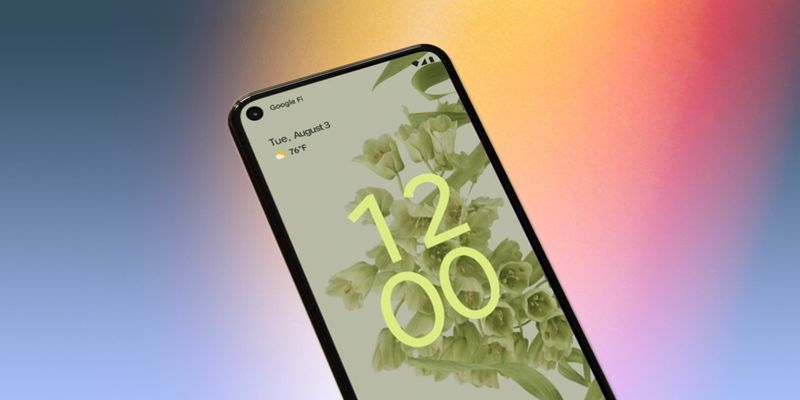
Más allá de las opciones de tematización de color básicas, o las extraídas del fondo de pantalla, que son posibles con la selección de fondo, hay más formas de personalizar el aspecto, que se encuentran desplazándose hacia abajo. El cambio de tema oscuro es una forma rápida de crear un nuevo estilo y uno que podría verse mejor en ambientes con poca luz. Un teléfono que se dispara como una linterna puede ser duro para los ojos y molestar a otros en algunos casos, por lo que esta es una forma rápida de habilitar esa función.
Dado que Android 12 aún se encuentra en pruebas beta, es posible que algunas de las características descritas cambien. En la actualidad, hay una opción para usar 'Iconos temáticos', lo que hace que las opciones de color realizadas en la sección de fondo de pantalla se apliquen a las aplicaciones de Google. Eso significa que todos los íconos en la pantalla de inicio para Google Chrome, Maps, Camera, Gmail y otros cambiarán a un estilo monocromático que coincida con el tema de color seleccionado. La última opción es cambiar el espaciado de los íconos con una cuadrícula predeterminada de 5 por 5, o una disposición más flexible, que incluye 4 por 4, 4 por 5, 3 por 3 e incluso una opción de cuadrícula de 2 por 2 que da como resultado una cuadrícula muy grande. iconos de aplicaciones La combinación de temas y estilos de fondos de pantalla con widgets permite personalizar el aspecto de un teléfono Android más fácilmente que nunca.
Próximo: Cómo configurar la rotación automática de Android 12 y evitar que la pantalla se voltee
Fuente: Google